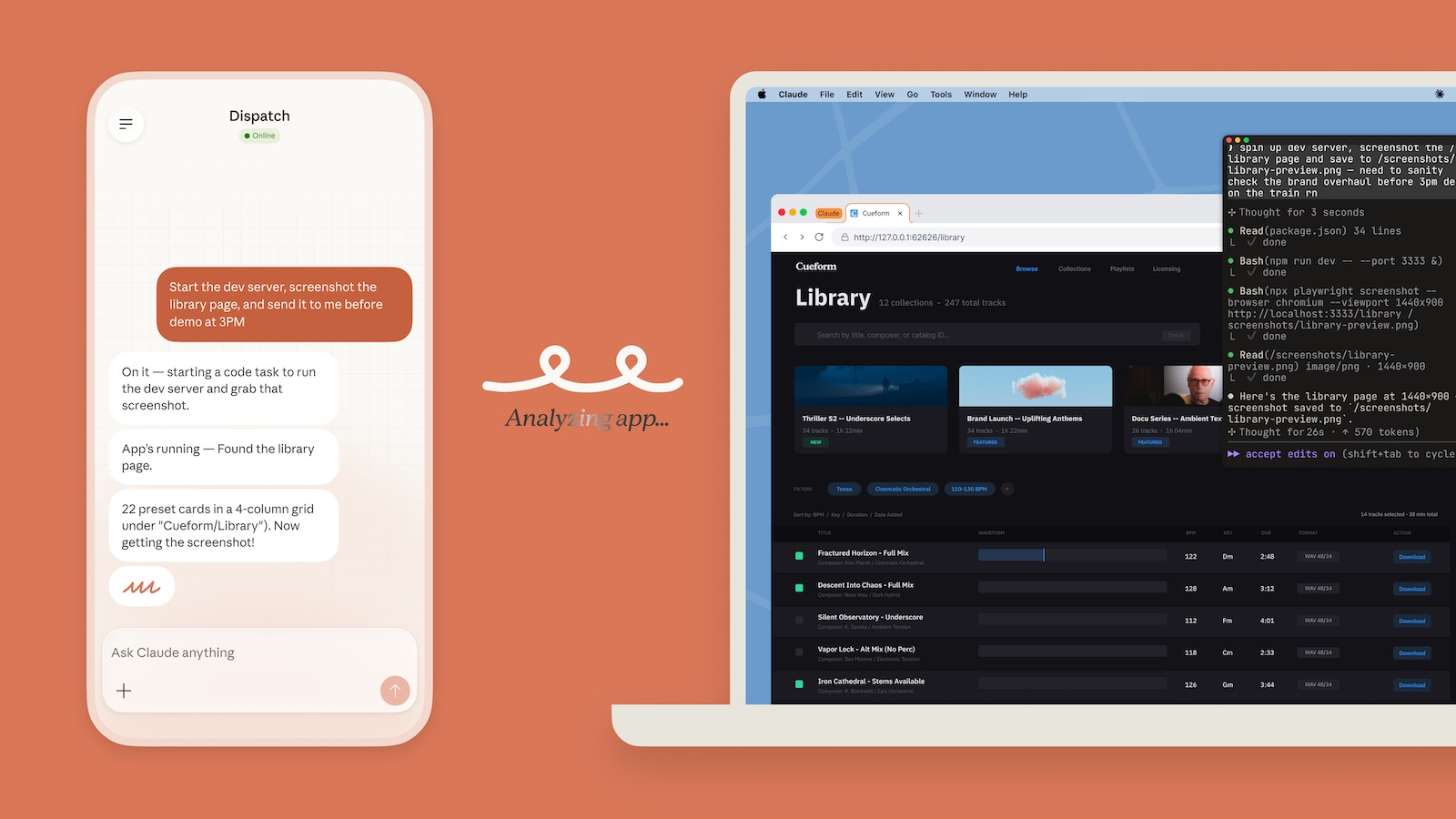
지금까지 Claude는 당신이 앉아 있을 때만 일했습니다. 화면을 보고, 프롬프트를 입력하고, 결과를 기다리는 동안 자리를 지켜야 했죠. 그 제약이 2026년 3월 17일에 달라졌습니다.

Anthropic이 Claude Cowork의 신기능 Dispatch를 출시했습니다. 스마트폰에서 지시를 내리면 데스크탑 Claude가 로컬 파일, 앱, 커넥터를 직접 활용해 작업을 완료하고 결과를 보내주는 비동기 원격 제어 기능입니다. 현재 Pro 및 Max 플랜에서 리서치 프리뷰로 제공됩니다.
출처: Put Claude to work on your computer – Anthropic
Dispatch가 기존 Claude와 다른 점
기존 Claude 앱은 동기적이었습니다. 질문하면 답이 오고, 작업을 맡기면 그 자리에서 진행 상황을 지켜봐야 했죠.
Dispatch는 다릅니다. 핵심 개념은 하나의 지속 대화 스레드입니다. 스마트폰에서 지시를 보내면 데스크탑 Claude가 백그라운드에서 작업을 실행하고, 완료되면 결과물(스프레드시트, 메모, 보고서 등)을 알림과 함께 전달합니다. 중간 과정은 보여주지 않고 결과만 받는 구조입니다.
Dispatch를 직접 발표한 Anthropic 엔지니어 Felix Rieseberg는 이를 한 줄로 정리했습니다. 컴퓨터에서 실행 중인 Claude와의 지속 대화에 폰으로 접속해, 나중에 완성된 결과를 받는 것이라고요.
작동 흐름은 이렇습니다.
- 스마트폰 Claude 앱에서 작업 지시 전송
- 데스크탑 Claude가 작업 유형을 판단해 적절한 세션 자동 실행. 문서 작성·파일 정리·이메일 요약 같은 지식 작업은 Cowork 세션에서, 코드 작성·개발 관련 작업은 Claude Code 세션에서 처리됩니다. 두 경우 모두 Dispatch 스레드 하나에서 통합 관리됩니다.
- 로컬 파일, 커넥터(Gmail, Slack, Notion 등), 앱에 직접 접근해 작업 완료
- 결과물을 스레드와 푸시 알림으로 전달
중요한 것은 이 모든 작업이 클라우드가 아닌 내 데스크탑에서 실행된다는 점입니다. 파일과 데이터는 로컬에 남고, 그 대신 데스크탑이 깨어 있고 Claude 앱이 열려 있어야 합니다.
시작하는 방법
요구 사항은 간단합니다. Claude Desktop 앱(macOS 또는 Windows x64), Claude 모바일 앱(iOS/Android), Pro 또는 Max 플랜, 양쪽 기기의 인터넷 연결이 필요합니다.
설정은 다음 순서로 진행합니다.
- Claude Desktop과 모바일 앱을 최신 버전으로 업데이트합니다
- Claude Desktop에서 Cowork 탭을 열고, 좌측 패널의 Dispatch를 클릭합니다
- “Get started”를 눌러 파일 접근 권한과 컴퓨터 절전 방지 토글을 활성화합니다
- 모바일 앱에서 Dispatch 항목을 탭하고 QR 코드를 스캔해 연결합니다
- 모바일에서 “지금 접근 가능한 파일이 뭐가 있어?” 같은 간단한 테스트 메시지를 보내 연결을 확인합니다
설정 자체는 5분 안에 끝납니다. QR 코드 하나로 두 기기가 연결되고, 이후 같은 대화 스레드가 데스크탑과 모바일에서 자동으로 동기화됩니다.
실제로 할 수 있는 것들
Dispatch가 가장 안정적으로 작동하는 작업은 정보 검색과 취합입니다.
- 출근 전 “지난주 미확인 이메일 요약해줘” → 출근하면 결과 대기
- 이동 중 “오늘 회의 일정 확인하고 관련 파일로 브리핑 문서 만들어줘”
- 외출 중 “영수증 폴더 이미지들 처리해서 카테고리별 정리 스프레드시트 만들어줘”
- 자리 비운 사이 “리서치 폴더 최근 문서 3개 각각 한 단락으로 요약해줘”
복수의 커넥터를 넘나드는 복잡한 체인 작업(예: 이메일 읽기 → Notion 태스크 생성 → Slack 요약 전송)은 현재 리서치 프리뷰 단계라 안정성이 낮은 편입니다. 단일 작업 중심으로 시작하는 것이 좋습니다.
기억 기능도 주목할 만합니다. Claude는 이전 세션의 컨텍스트를 유지하므로 작업 스타일이나 프로젝트 내용을 매번 다시 설명할 필요가 없습니다. 메모리는 직접 보고 수정하거나 삭제할 수 있습니다.
반복 작업은 한 번만 설정하면 됩니다. “매주 월요일 아침에 주간 메트릭 취합해줘” 같은 지시를 내리면 이후 별도 요청 없이 자동으로 실행됩니다.
알아두어야 할 제한과 주의사항
현재 리서치 프리뷰 단계의 제한 사항이 있습니다. 데스크탑이 켜져 있고 Claude 앱이 열려 있어야만 작동하며, 모든 메시지는 하나의 대화 스레드에서만 관리됩니다. 여러 스레드로 나눠서 쓸 수는 없습니다.
Dispatch는 Cowork뿐 아니라 Claude Code에서도 공식 지원됩니다. 지식 작업은 Cowork 세션으로, 개발 작업은 Claude Code 세션으로 자동 분기되며, 두 경우 모두 같은 Dispatch 스레드에서 결과를 받습니다. 다만 리서치 프리뷰 단계인 만큼 복잡한 작업은 두 번째 시도가 필요할 수 있습니다.
Computer Use 기능과 함께 쓰면 활용 범위가 한층 넓어집니다. Anthropic이 Dispatch와 함께 출시한 이 기능은 Claude가 커넥터 없이도 브라우저·마우스·키보드를 직접 조작해 화면상의 작업을 수행합니다. 출근길 지하철에서 “아침 브리핑 만들어줘”를 보내면 Claude가 필요한 앱을 직접 열어 작업을 완료하는 식입니다. 단, Computer Use는 현재 macOS에서만 지원됩니다.
보안 측면도 중요합니다. Anthropic은 공식 문서에서 명확히 경고합니다. 모바일 AI 에이전트가 데스크탑 AI 에이전트를 원격 제어하는 구조는 스마트폰의 지시가 파일 읽기·이동·삭제, 연결 서비스 조작, 브라우저 제어까지 이어질 수 있습니다. 악성 콘텐츠나 피싱 링크가 이 체인을 타고 실제 결과로 이어질 수 있다는 점에서, 접근 권한을 부여하기 전에 연결된 앱과 서비스를 신뢰할 수 있는지, 접근 가능한 파일과 계정 범위를 이해하고 있는지, 필요 시 즉시 연결을 끊을 수 있는지 확인해야 합니다.
Anthropic이 왜 이렇게 빠르게 원격 기능을 쏟아내는가
Dispatch 출시 전 5개월 동안 Anthropic은 원격 접근 기능을 연달아 내놨습니다. Web Sessions, Remote Control(Claude Code용), Channels에 이어 Dispatch까지, 마지막 세 개는 약 23일 사이에 출시됐습니다.
각 기능은 서로 다른 사용자를 겨냥합니다. Claude Code의 Remote Control은 개발자가 코딩 세션을 모바일로 모니터링하는 용도입니다. Channels는 Telegram이나 Discord 같은 메시징 플랫폼을 통해 Claude에 이벤트를 밀어넣거나 응답을 받는 양방향 채널입니다. Dispatch는 기술적 설정 없이 QR 코드 하나로 데스크탑 Cowork를 원격 지휘하는, 비개발자를 포함한 일반 사용자를 위한 기능입니다.
이 흐름의 핵심은 AI가 사용자 곁에 항상 있는 것에서, 사용자 없이도 일하는 것으로 전환하는 방향입니다. Dispatch는 그 전환의 현재 형태입니다. 현재는 데스크탑이 켜져 있어야 하지만, Anthropic이 이 속도로 기능을 내놓는 이상 그 제약도 오래 유지되지 않을 가능성이 높습니다.
참고자료:
- Assign tasks to Claude from anywhere in Cowork – Claude Help Center
- The Claude Dispatch Guide: 48 Hrs Running AI From My Phone – Product Compass (Pawel Huryn)
- Nav Toor의 Dispatch 가이드 – X
답글 남기기